
Vom Themazum Vortrag
Avorate baut mit KI aus deinem Thema eine fertig gestaltete Präsentation mit Sprechtext und hört zu, wenn du sie laut übst.
Die Web-App ist gerade nur mit Einladung offen. Schon eine bekommen? Hier anmelden.
Der Biber · Biologie · Klasse 7 · 10 Minuten
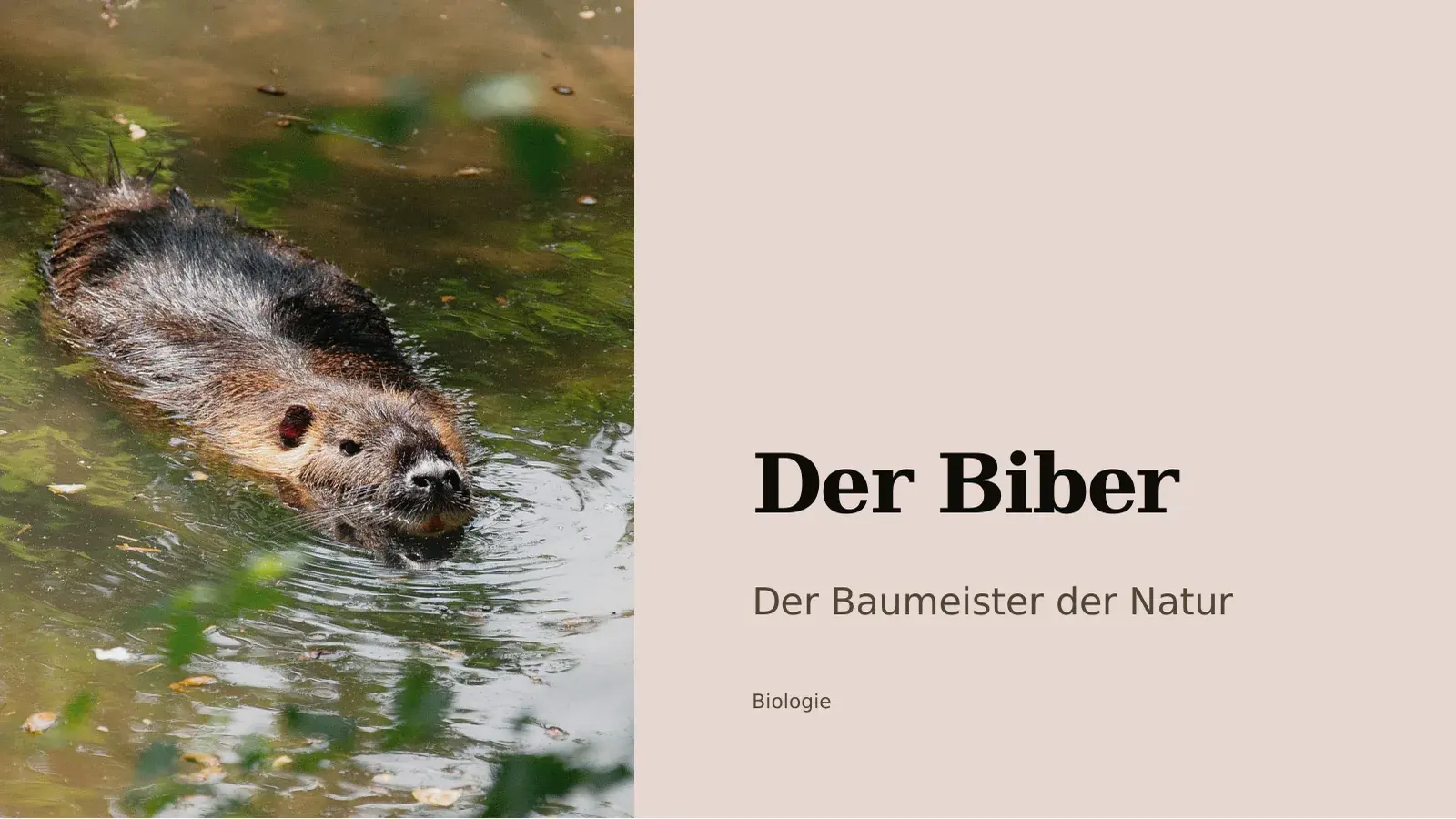
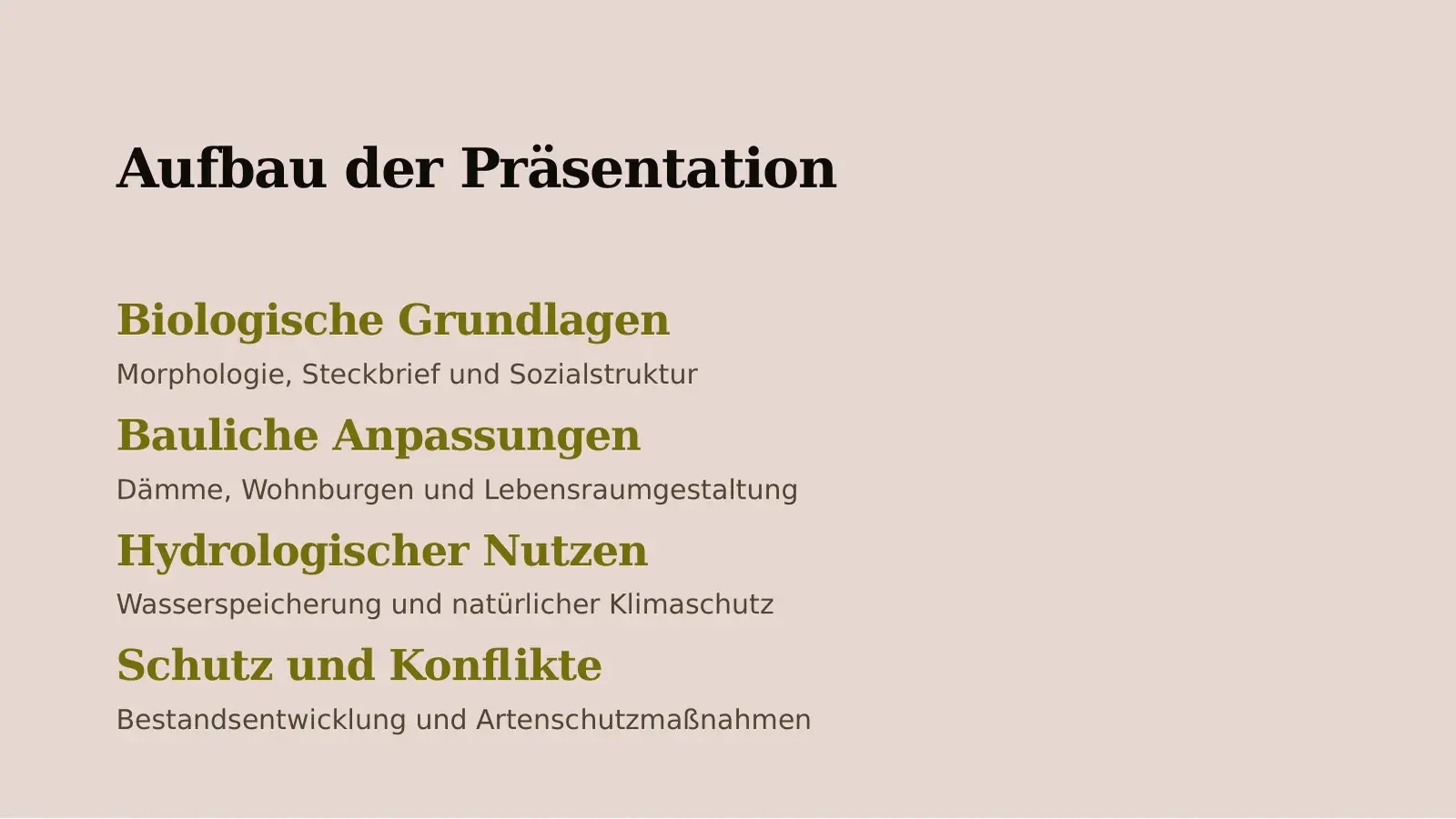
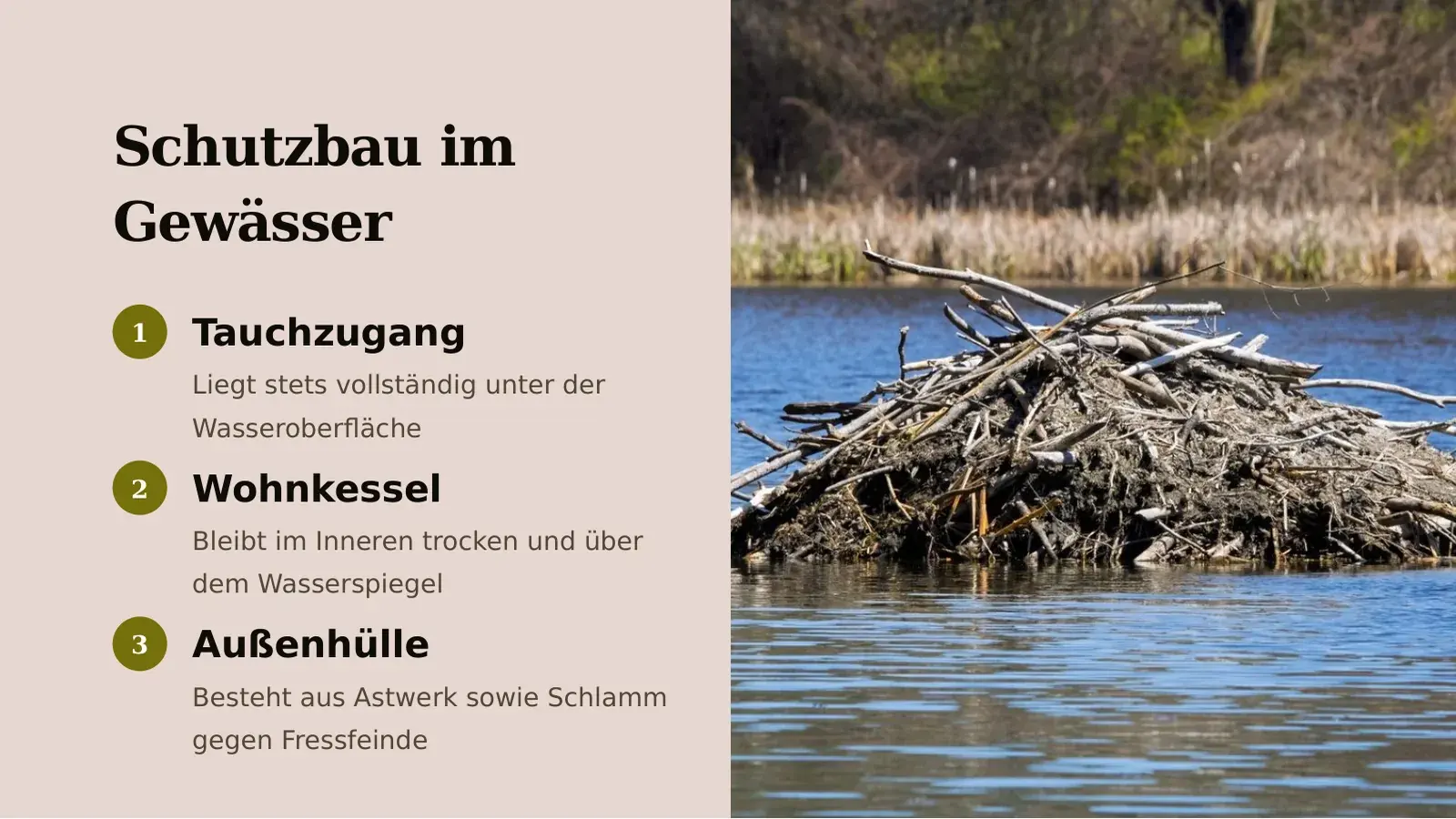
17 Folien, Sprechtext in den Notizen, als PowerPoint
So entsteht dein Vortrag
Vier Schritte vom leeren Feld bis zum ersten lauten Durchgang.
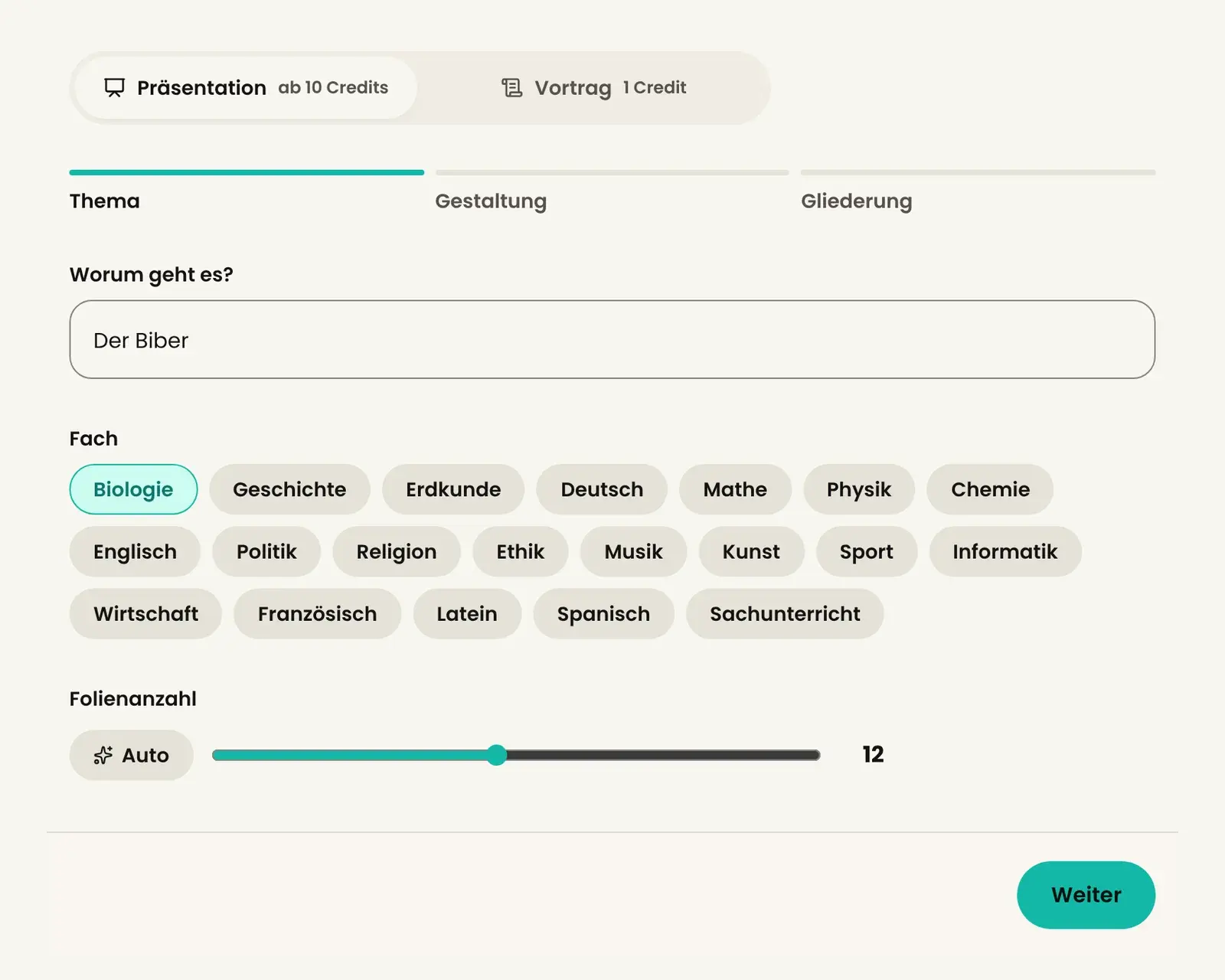
Thema
Du schreibst dein Thema hin. Für die Schule wählst du dazu Fach und Folienzahl, für Work Anlass, Redezeit und Publikum.
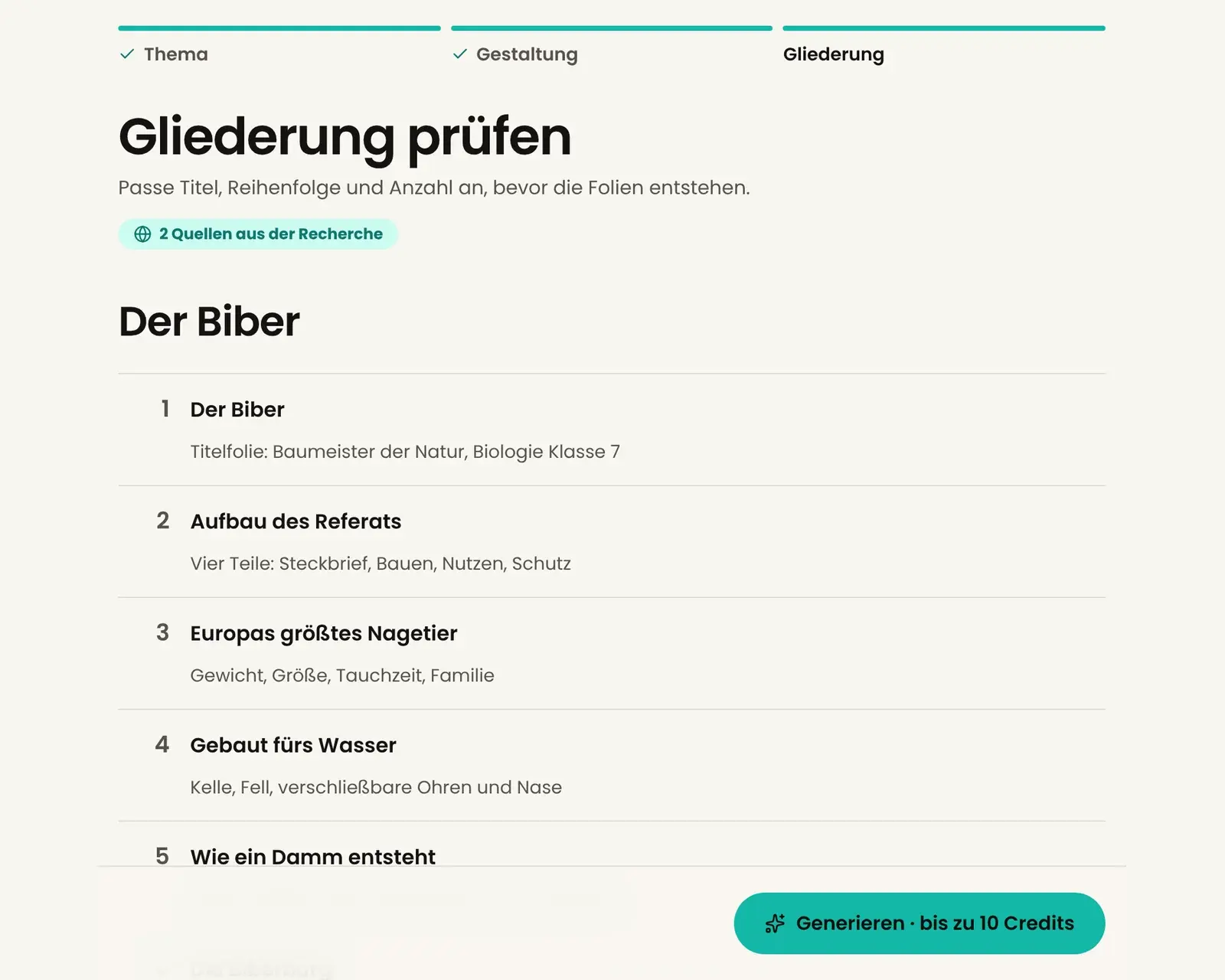
Gliederung
Avorate recherchiert, stellt dir bis zu drei kurze Fragen und schlägt eine Gliederung vor. Titel, Reihenfolge und Zahl der Folien stellst du ein, bevor eine Folie entsteht.
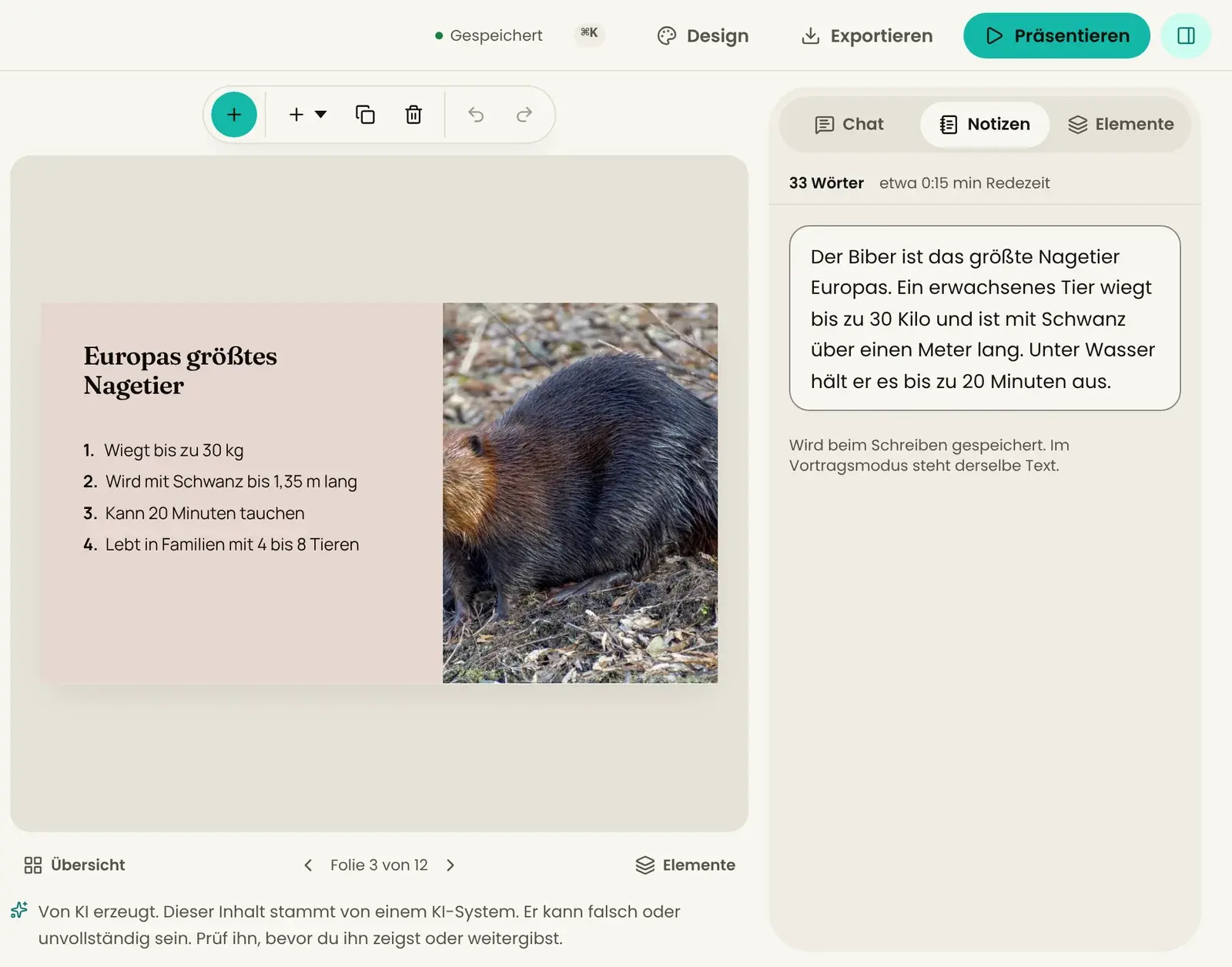
Deck
Die Folien entstehen mit Bildern und Design, der Sprechtext steht in den Notizen. Im Browser änderst du jede einzelne.
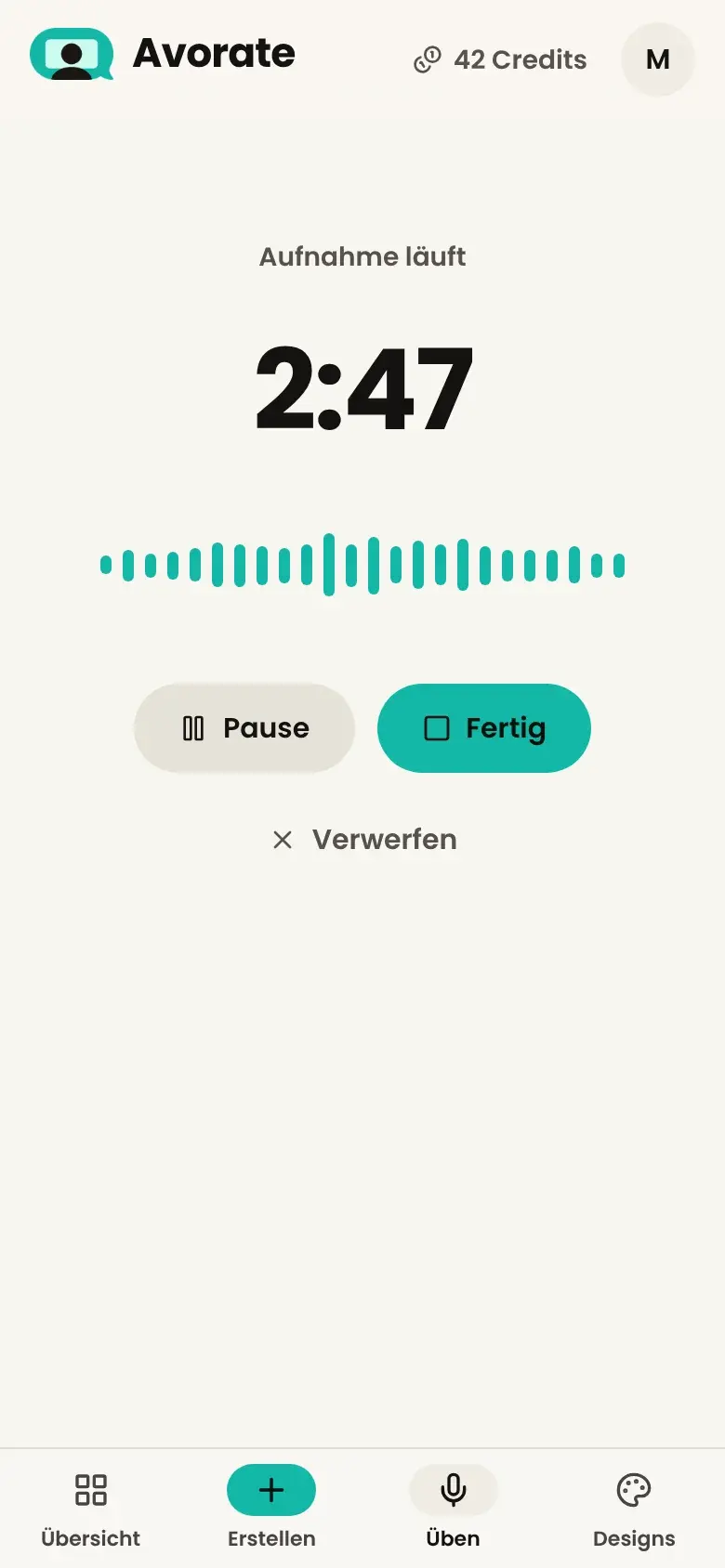
Üben
Du hältst den Vortrag laut, so wie später vor Publikum. Avorate hört über das Mikrofon zu und wertet danach aus.
Was im Deck steckt
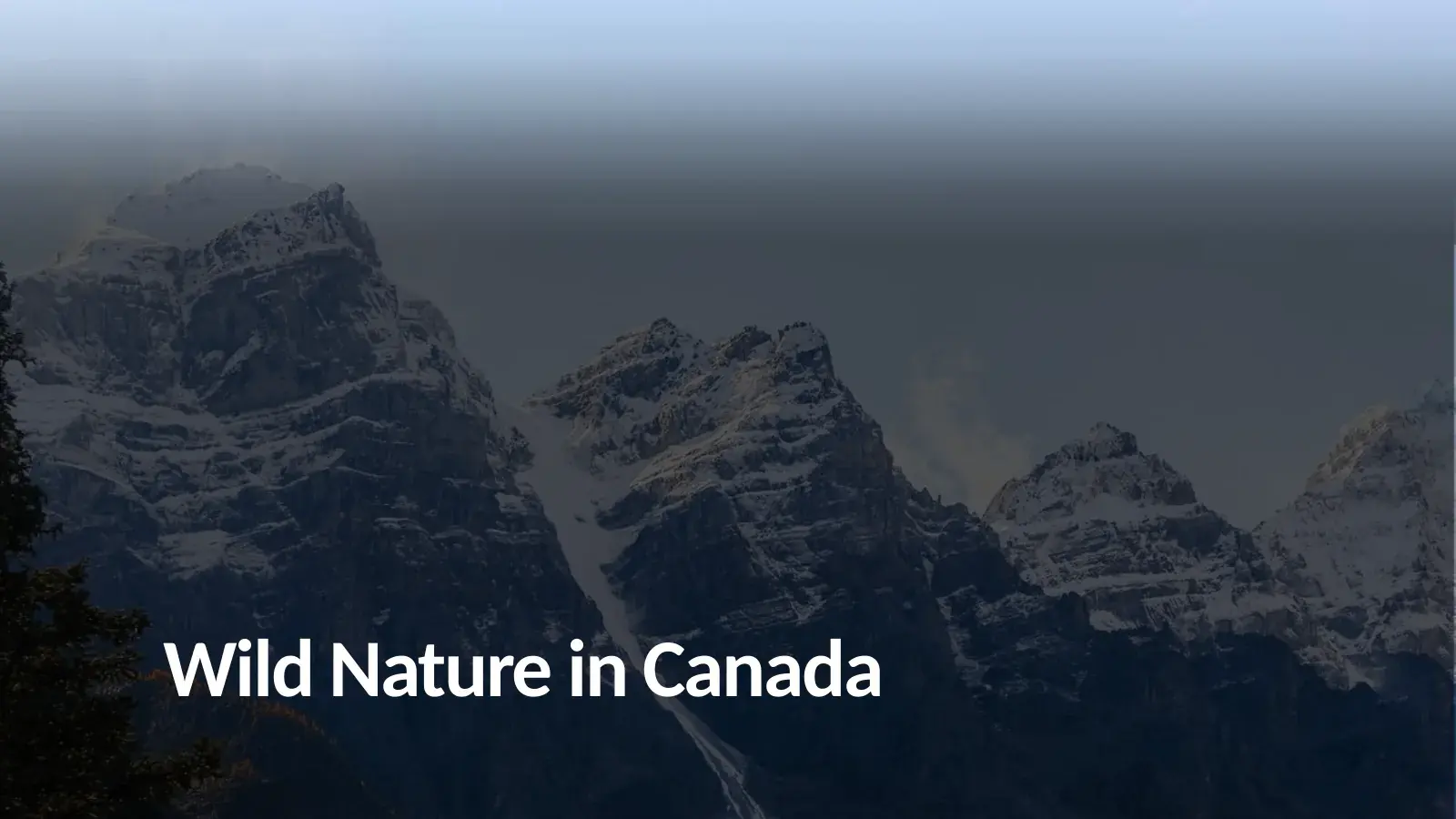
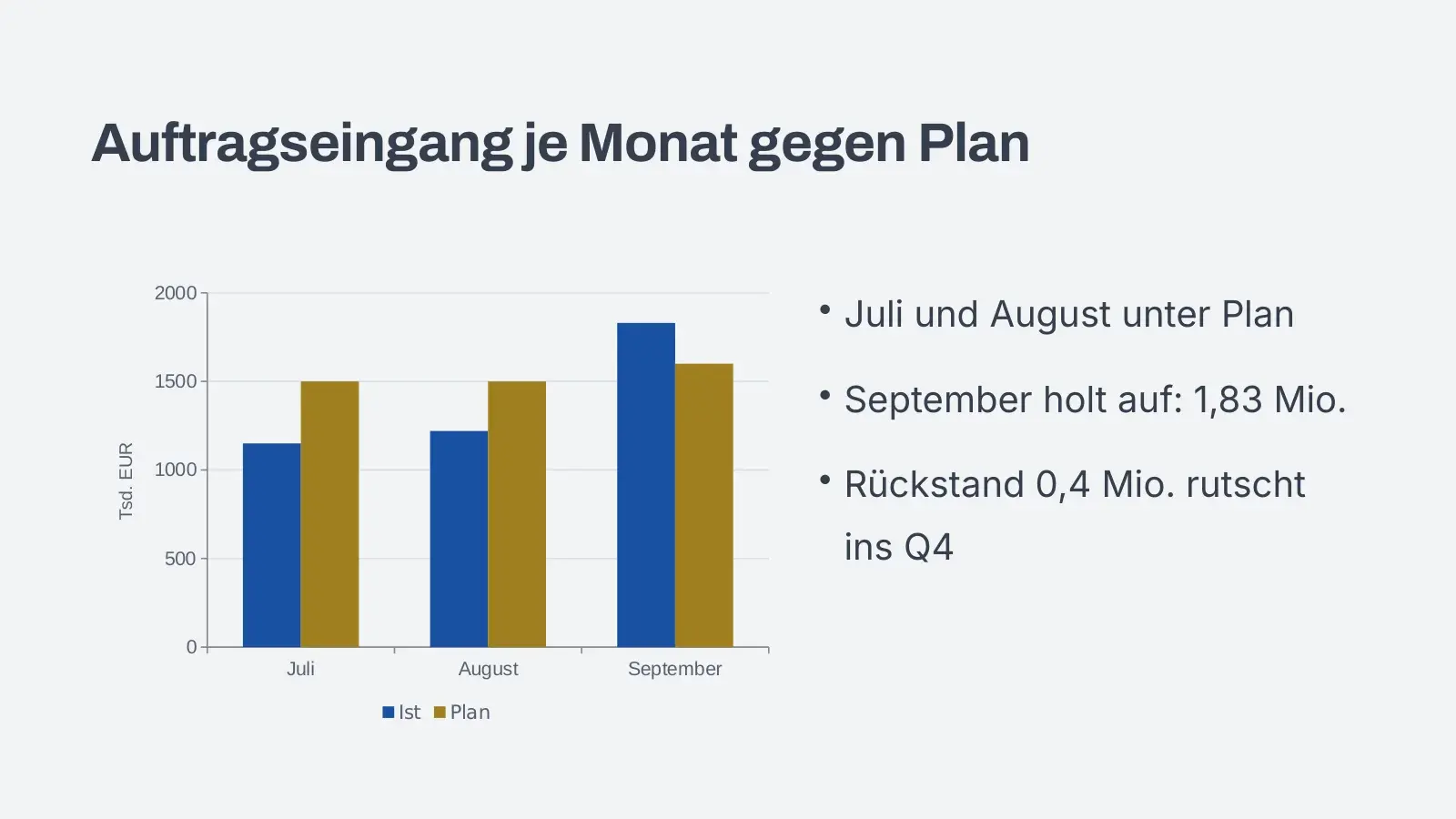
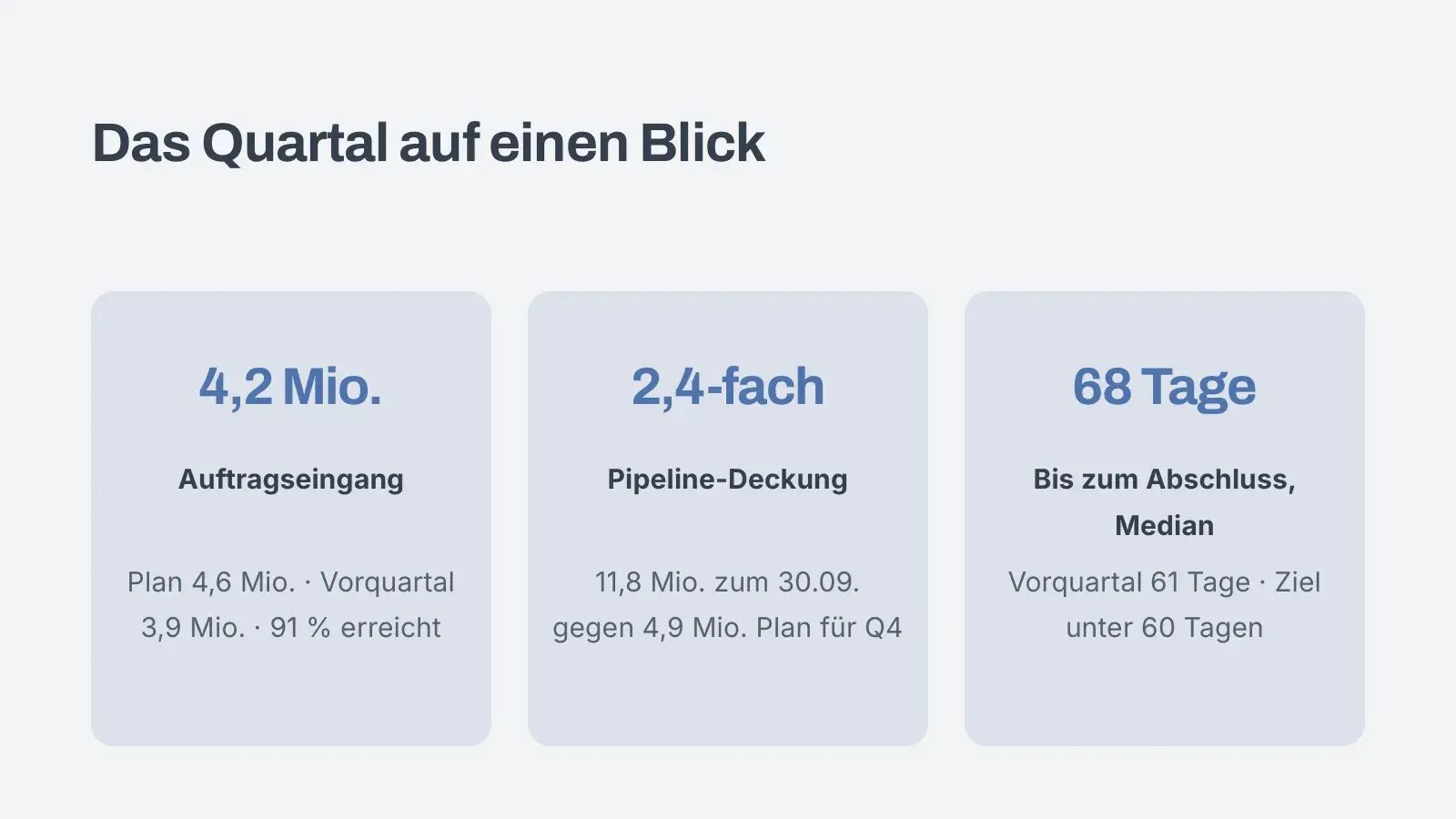

Ein großes Foto, der Titel und eine Zeile, worum es geht.
Folien aus drei Beispiel-Decks mit drei Designs. Jede lässt sich im Browser ändern.
Dann wird gesprochen
Ein Deck ist erst fertig, wenn du es einmal laut gehalten hast. Danach siehst du, woran es liegt.
Note
2+
84 von 100 Punkten · Klar und gut gegliedert
Gegen den ersten Versuch
Ruhigeres Tempo und weniger Füllwörter als beim ersten Mal.
- Tempo82
128 Wörter pro Minute, angenehm
- Klarheit86
Kurze Sätze, Fachwörter erklärt
- Füllwörter74
6 × ähm, 2 × also
- Struktur90
Einstieg, roter Faden und Fazit sind da
- Lebendigkeit71
Betonung oft gleich, mehr Tempowechsel
Stärke
Starker Einstieg mit einer Frage: „Warum nennt man den Biber Baumeister?“ (ab 0:04)
Nächster Schritt
Mach nach jeder Zahl eine kurze Pause, damit sie hängen bleibt.
Beispiel: zweiter Durchgang eines Referats über den Biber, Klasse 7. Wie nervös du wirkst, bewertet Avorate nicht.
Für Bewerbung und Beruf spielt Avorate dein Gegenüber und hakt nach, wenn eine Antwort ausweicht. Ab 16.
Zwei Wege, ein Konto
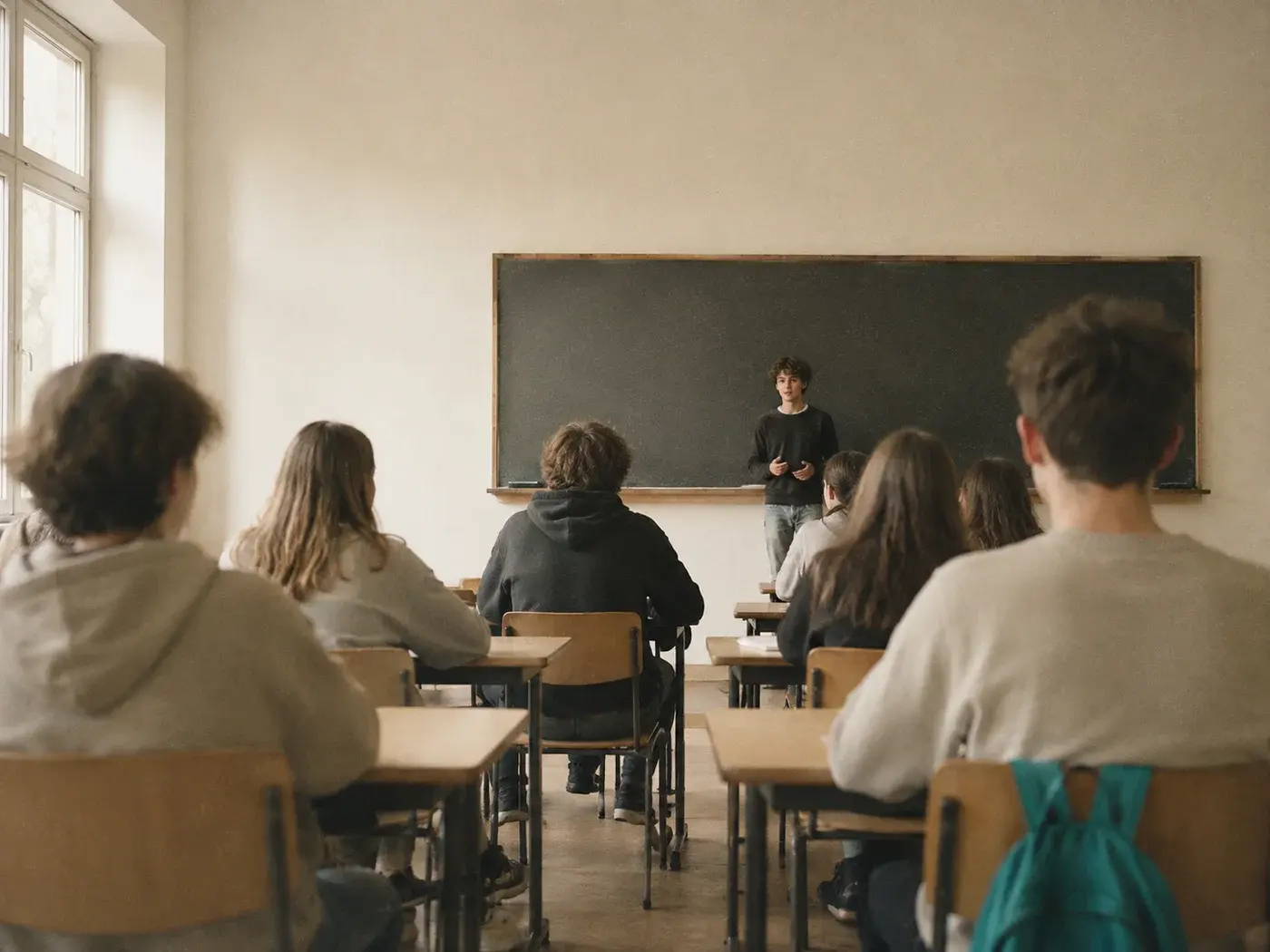 2+Note84 von 100 Punkten
Schule
Referate von Klasse 5 bis 13, mit Sprechtext in der Sprache deiner Klassenstufe und einer Note, wenn du übst.
Avorate für die Schule
NachfrageWoran haben Sie das zuletzt gemerkt?
Work
Bewerbungsgespräch, Gehaltsgespräch, Kundentermin. Du übst das Gespräch und bekommst die Präsentation für den Termin dazu.
Avorate für Work
Deine Aufnahmen gehören dir
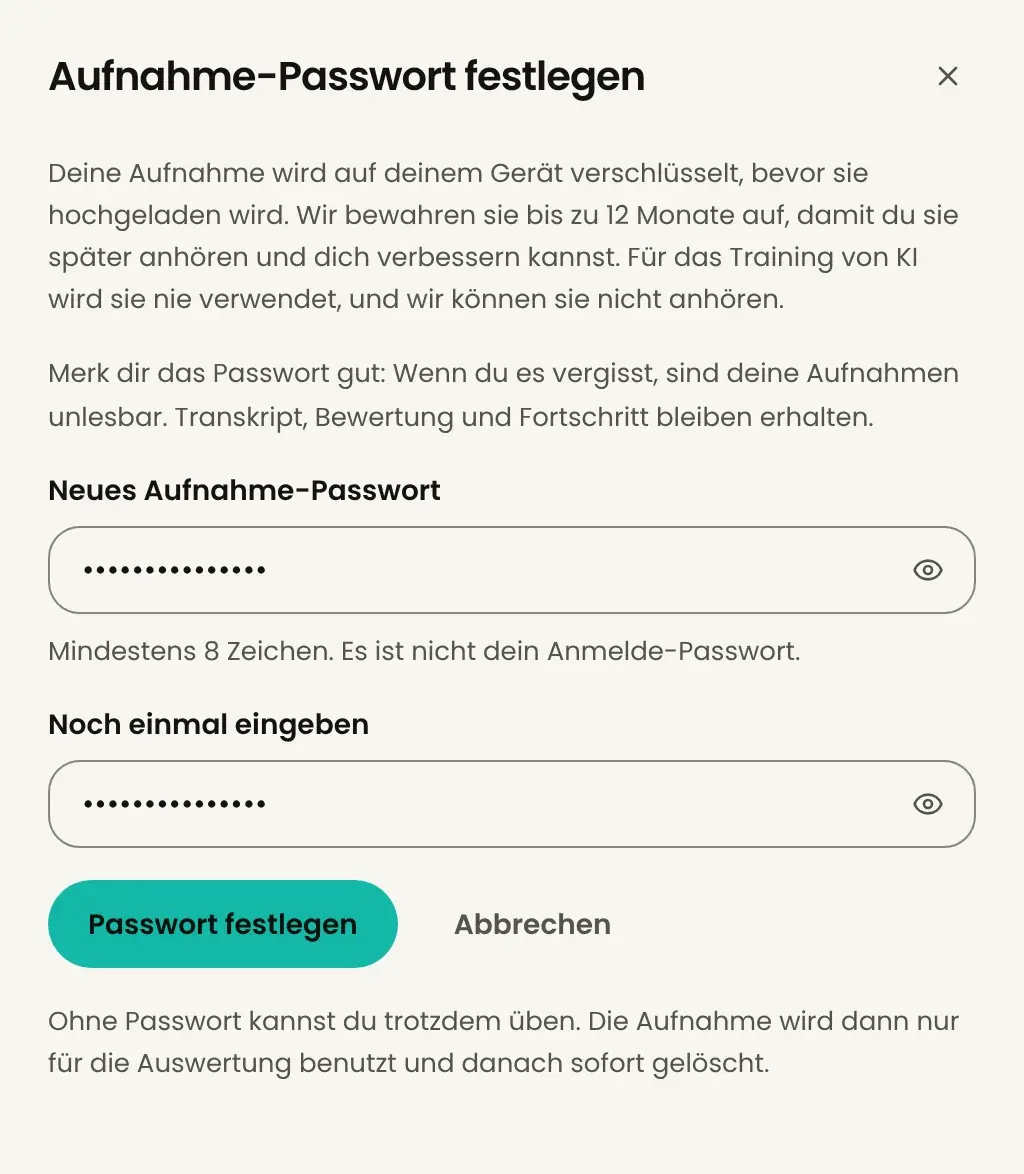
Was du übst, bleibt bei dir. Anhören können wir deine Aufnahmen nicht.
- Verschlüsselt
- Die Aufnahme wird auf deinem Gerät verschlüsselt, bevor sie gespeichert wird. Den Schlüssel hast nur du.
- Nur für dich
- Ergebnisse sieht nur, wer geübt hat. Keine Lehrkraft, kein Chef, kein Dashboard.
- Kein Training
- Mit deinen Aufnahmen und Folien wird kein KI-Modell trainiert.
- Frankfurt
- Datenbank und Dateien liegen in Frankfurt am Main, die KI-Auswertung läuft in der EU.
- Löschen
- Aufnahmen löschst du jederzeit. Sonst sind sie nach zwölf Monaten weg.
Häufige Fragen
Was ist Avorate?
Avorate macht aus einem Thema eine fertige Präsentation: Folien mit Bildern und Design, dazu der Sprechtext in den Notizen. Danach übst du sie laut, und Avorate wertet aus, wie du gesprochen hast. Für Bewerbung und Beruf gibt es ein Gesprächstraining, in dem Avorate dein Gegenüber spielt.
Wie komme ich rein?
Avorate ist in einer geschlossenen Beta, die Web-App öffnet sich nur mit Einladung. Trag dich auf die Warteliste ein und bestätige die Mail. Sobald ein Platz frei ist, schicken wir dir die Einladung.
Was kostet Avorate?
Während der Beta nichts: keine Abos, keine Zahlungsdaten. Die Preise für später stehen noch nicht fest. Sicher ist, dass es einen kostenlosen Tarif geben wird, und bevor sich etwas ändert, sagen wir es dir.
Für wen ist das?
Für Schülerinnen und Schüler ab Klasse 5, die ein Referat halten, und für alle, die ein Bewerbungsgespräch, einen Kundentermin oder eine Präsentation im Beruf vor sich haben. Das Gesprächstraining gibt es ab 16.
In welchen Sprachen und auf welchen Geräten?
Deutsch, Englisch und Französisch, für die Oberfläche wie für deine Präsentationen. Gesprächstraining und Auswertung beim Üben gibt es bisher auf Deutsch. Avorate läuft im Browser auf Laptop, Tablet und Handy. Apps für iPhone und Android sind in Arbeit.
Kann ich die Folien woanders weiterverwenden?
Ja. Du lädst die Präsentation als PowerPoint-Datei herunter und öffnest sie in PowerPoint, Keynote oder Google Slides. Der Sprechtext steht in den Notizen und kommt mit.